Protokolle schreiben mag niemand — und trotzdem braucht jedes Team belastbare Ergebnisse aus seinen Meetings. Mit einem KI-Notetaker lässt sich das Protokollieren weitgehend automatisieren. Dieser Praxis-Leitfaden zeigt Schritt für Schritt, wie Sie den Workflow einrichten, damit aus jedem Call zuverlässig ein brauchbares Protokoll mit klaren Aufgaben und Zuständigkeiten entsteht.
Das Ziel: vom Gespräch zum verwertbaren Protokoll
Ein gutes automatisches Protokoll besteht aus drei Teilen:
- Zusammenfassung der Kernpunkte (was wurde besprochen?),
- Entscheidungen, die getroffen wurden (was wurde beschlossen?),
- Aufgaben (To-dos) mit Zuständigkeit und — idealerweise — Fälligkeitsdatum.
Genau das liefern moderne KI-Notetaker aus dem Transkript. Der Trick liegt weniger im Tool als im sauberen Setup. Wer diesen Workflow einmal eingerichtet hat, spart pro Meeting-Stunde realistisch 15–25 Minuten Nachbereitungszeit.
Muster-Protokoll-Aufbau
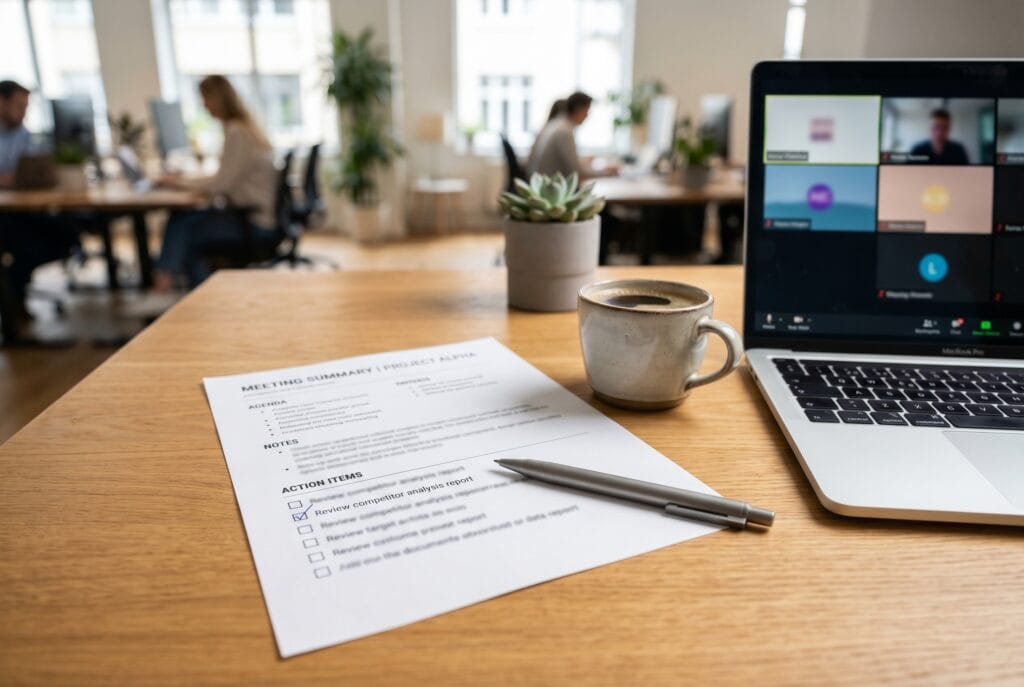
Bevor Sie den Workflow einrichten, lohnt ein Blick auf die Zielstruktur. Ein verwendbares automatisches Protokoll sieht ungefähr so aus:
Zusammenfassung (3–5 Sätze)
Das Team hat den Launch-Zeitplan für Q3 besprochen. Kernthema war die Verschiebung der Beta um zwei Wochen wegen offener API-Integration. Die Kommunikationsstrategie für bestehende Kunden wurde grundsätzlich beschlossen.
Entscheidungen
- Beta-Launch verschoben auf 15. August
- Kundenkommunikation läuft über den Newsletter, nicht über direkten Kontakt
Aufgaben
- [ ] Anna: API-Dokumentation bis 30. Juli fertigstellen
- [ ] Markus: Newsletter-Entwurf bis 1. August an Redaktion
- [ ] Team: Nächstes Sync am 28. Juli, 10 Uhr
Diese Struktur ist das Ziel — ein guter KI-Notetaker liefert sie ohne manuelles Tippen.
Workflow in vier Schritten
Schritt 1: Den Notetaker an den Kalender koppeln
Verbinden Sie das Tool mit Ihrem Kalender (Google Calendar, Outlook oder iCloud). So tritt der Bot automatisch den richtigen Calls bei, ohne dass jemand daran denken muss. Die meisten Notetaker unterstützen diese Kopplung direkt in den Einstellungen.
Konkreter Tipp: Legen Sie fest, ab welcher Meeting-Dauer der Bot beitreten soll — für kurze 10-Minuten-Syncs ist ein Protokoll oft nicht nötig, bei 30+ Minuten fast immer sinnvoll.
Typischer Stolperstein: Der Bot tritt dem Meeting bei, bevor alle Teilnehmenden da sind. Einige Plattformen zeigen dann eine Wartemeldung. Lösung: Notetaker so konfigurieren, dass er erst nach dem Meeting-Host beitritt oder mit einer Verzögerung von 1–2 Minuten.
Zeitersparnis: Kein manuelles Einladen mehr — bei täglich drei Meetings spart das rund fünf Minuten pro Tag.
Schritt 2: Transparenz herstellen
Sagen Sie zu Beginn kurz, dass mitgeschrieben wird, und stellen Sie sicher, dass der Bot als Teilnehmer sichtbar im Call erscheint. Das ist fair gegenüber den Teilnehmenden und in vielen Konstellationen rechtlich geboten — insbesondere wenn externe Personen am Meeting beteiligt sind.
Konkreter Tipp: Eine kurze Standard-Formulierung reicht völlig: „Kurze Info: Wir nutzen heute einen KI-Notetaker für das Protokoll. Das Transkript wird nach der Zusammenfassung gelöscht.” Das dauert zehn Sekunden und schafft Vertrauen.
Typischer Stolperstein: Manche Teilnehmenden lehnen die Aufnahme ab. Dann entweder den Bot aus dem Call entfernen oder das Meeting ohne automatisches Protokoll führen. Ein guter Notetaker-Anbieter macht es leicht, den Bot zu entfernen — ohne das Meeting zu unterbrechen.
Zeitersparnis: Dieser Schritt kostet Zeit (zehn Sekunden), spart aber rechtliche Diskussionen und Vertrauensverluste — die sind teurer.
Schritt 3: Den richtigen Zusammenfassungs-Stil wählen
Viele Tools bieten verschiedene Ausgabe-Stile: kurz, ausführlich, To-do-Fokus, Entscheidungs-Fokus. Für Protokolle ist ein Stil mit klar getrennten Abschnitten — Zusammenfassung, Entscheidungen, Aufgaben — am nützlichsten.
Konkreter Tipp: Testen Sie den Stil einmal mit einem aufgezeichneten internen Meeting. Prüfen Sie: Werden Aufgaben sauber erkannt? Werden Entscheidungen als solche markiert oder gehen sie in der Zusammenfassung unter? Eine ausführliche, strukturierte Ausgabe schlägt eine knappe Stichwortliste, wenn das Protokoll später Bestand haben soll.
Typischer Stolperstein: Der Standard-Stil ist oft auf „kurz” eingestellt. Das ist für tägliche Notizen praktisch, für ein offizielles Protokoll aber zu wenig. Stellen Sie den Stil dauerhaft auf die ausführlichere Variante um — oder erstellen Sie ein Meeting-Template für wiederkehrende Formate.
Zeitersparnis: Ein gut konfigurierter Ausgabe-Stil macht das Nachbearbeiten um 50–70% schneller, weil die Struktur schon passt.
Schritt 4: Nachbearbeiten und verteilen
Lesen Sie die Zusammenfassung kurz gegen — das dauert zwei bis drei Minuten, nicht zwanzig. Korrigieren Sie Namen, überprüfen Sie Aufgaben-Zuständigkeiten und verteilen Sie das Protokoll direkt aus dem Tool heraus (per Link oder Export).
Konkreter Tipp: Teilen Sie das Protokoll innerhalb von zwei Stunden nach dem Meeting. Wer zu lange wartet, muss inhaltliche Rückfragen beantworten, die das Protokoll eigentlich schon beantwortet.
Typischer Stolperstein: KI-Entwürfe brauchen immer ein kurzes Gegenlesen. Namen werden gelegentlich falsch zugeordnet, und Aufgaben-Formulierungen können mehrdeutig sein. Zwei Minuten Review sind keine Schwäche des Systems — sie sind Teil des Workflows.
Zeitersparnis: Pro Meeting-Stunde realistisch 15–20 Minuten weniger Nachbereitungszeit.
Woran ein gutes automatisches Protokoll erkennbar ist
Eine Checkliste für die Qualitätsprüfung:
- [ ] Die Zusammenfassung fasst das Wesentliche in 3–5 Sätzen zusammen — nicht mehr, nicht weniger
- [ ] Entscheidungen sind klar als Entscheidungen markiert, nicht nur als Diskussionspunkte
- [ ] Aufgaben haben eine verantwortliche Person, keine anonymen To-dos
- [ ] Eigennamen (Personen, Produkte, Projekte) sind korrekt
- [ ] Die Sprache entspricht der Meeting-Sprache — keine unerwarteten Übersetzungsartefakte
- [ ] Das Protokoll ist innerhalb von wenigen Minuten nach dem Call verfügbar
| Qualitätsmerkmal | Worauf achten |
|---|---|
| Sprecher-Zuordnung | Echte Namen statt „Sprecher 1/2″ — erkennbar an der Teilnehmerliste |
| Aufgaben-Erkennung | Werden konkrete Verben wie „erstellt”, „klärt”, „schickt” als Aufgaben erkannt? |
| Entscheidungs-Erkennung | Werden Formulierungen wie „wir beschließen” oder „Einigung auf” als Entscheidung gewertet? |
| Sprachqualität | Flüssiges Deutsch ohne maschinenübersetzte Satzkonstruktionen |
| Verfügbarkeit | Protokoll innerhalb von 2–5 Minuten nach Meeting-Ende abrufbar |
| Datenschutz | Wo werden Transkripte verarbeitet und wie lange gespeichert? |
Grenzen ehrlich betrachtet
KI-Protokolle sind sehr gut — aber kein Ersatz für menschliches Urteil. Drei Punkte, die das System an seine Grenzen bringen:
Akustische Qualität: Schlechte Mikrofone, starke Akzente oder viele Überlappungen im Gespräch senken die Transkriptionsqualität deutlich. Das Protokoll kann dann unvollständig sein.
Implizite Absprachen: Wenn zwei Personen sich durch ein Nicken oder eine Geste einigen, fehlt das im Transkript. KI-Protokolle erfassen nur das Gesprochene.
Kritische Entscheidungen: Bei rechtlich oder finanziell bedeutsamen Beschlüssen lohnt ein sorgfältiges Gegenlesen durch die Zuständigen — nicht nur das kurze Review. Die KI-Zusammenfassung ist ein guter Ausgangspunkt, ersetzt aber nicht die eigene Verantwortung für das Dokument.
Wer diese Grenzen kennt und einplant, bekommt ein System, das zuverlässig funktioniert — statt eines, das gelegentlich enttäuscht.
Ein passendes Werkzeug
Murmel Meetings automatisiert diesen Ablauf vollständig: Der Bot koppelt sich an Ihren Kalender, tritt dem Call bei, transkribiert mit echten Teilnehmernamen und erstellt eine strukturierte Zusammenfassung mit Kernpunkten, Entscheidungen und Aufgaben.
Technisch relevante Details für Teams mit Datenschutzanforderungen: Verarbeitung ausschließlich in der EU (eu-central-1), automatische Löschung der Roh-Medien nach der Zusammenfassung, kostenlose Stufe mit 90 Minuten zum Ausprobieren.
Transparenzhinweis: Murmel Meetings wird von OzDreamWalk entwickelt, die auch OzDreamTools betreibt. Es dient hier als konkretes Beispiel für diesen Workflow. International gibt es starke Alternativen wie Otter.ai, Fireflies.ai oder tl;dv — jedes Tool hat eigene Stärken bei Sprache, Integrationen und Preismodell.
Weiterführende Lektüre
Für einen breiteren Überblick, wie KI-Notetaker technisch funktionieren und was beim Datenschutz zu beachten ist:
- Wie funktioniert ein KI-Notetaker-Bot in Zoom, Teams und Meet? — der technische Hintergrund
- KI-Notetaker und Datenschutz: Serverstandort, DSGVO und AVV — was Teams mit Datenschutzvorgaben wissen müssen
- KI-Notetaker für Teams: Redeanteil-Analyse und echte Namen — wenn Sie über das Protokoll hinaus auch Meeting-Dynamiken auswerten wollen
- Effektive Meetings führen — Leitfaden der Harvard Business Review — warum Protokollqualität mit Meeting-Qualität zusammenhängt
Fazit
Meeting-Protokolle zu automatisieren ist 2026 keine Spielerei mehr, sondern eine Frage des richtigen Setups. Wer Kalender koppelt, Transparenz herstellt, einen strukturierten Ausgabe-Stil wählt und zwei Minuten zum Gegenlesen einplant, bekommt aus jedem Meeting zuverlässig ein Protokoll, das wirklich genutzt wird — statt eines, das niemand liest.
FAQ
Wie lange dauert das Nachbearbeiten eines automatischen Protokolls?
In der Regel zwei bis drei Minuten: Namen prüfen, Aufgaben-Zuständigkeiten überprüfen, Protokoll verteilen. Das ist kein Systemfehler, sondern fester Bestandteil des Workflows.
Funktionieren KI-Protokolle auch auf Deutsch zuverlässig?
Ja, moderne Notetaker transkribieren Deutsch gut — vorausgesetzt die Audioqualität stimmt. Auf echte Namen statt generischer Sprecher-Nummerierung achten; das ist der häufigste Qualitätsunterschied zwischen Tools.
Muss ich alle Teilnehmenden informieren, dass ein KI-Bot mitschreibt?
Ja. Transparenz ist sowohl rechtlich geboten (insbesondere bei externen Teilnehmenden) als auch eine Frage des Vertrauens. Eine kurze mündliche Ankündigung zu Beginn reicht in den meisten Fällen aus.
Was passiert, wenn ein Teilnehmender die Aufnahme ablehnt?
Den Bot aus dem Call entfernen oder das Meeting ohne automatisches Protokoll führen. Ein guter Notetaker lässt sich ohne Unterbrechung des Meetings entfernen — das sollte vor dem ersten Einsatz einmal getestet werden.